Windows 11 剪贴板历史的清理逻辑与操作入口
Microsoft 的 Windows 11 剪贴板历史说明可在开始中的设置进入系统和剪贴板后在 Clear clipboard data 区域选择 Clear 以清除设备和云端历史但固定的条目除外。
在找到“Clear clipboard data”区域后,选择“Clear”按钮即可清除当前设备以及云端存储的历史记录。这一机制为日常隐私和数据清理提供了基础的系统级入口,便于快速抹除不再需要的临时复制文本。
Microsoft 的 Windows 11 剪贴板历史说明可在开始中的设置进入系统和剪贴板后在 Clear clipboard data 区域选择 Clear 以清除设备和云端历史但固定的条目除外。对于被固定的重要内容,用户必须在剪贴板面板中手动逐个取消固定后方可彻底清除。
- 确认已通过开始菜单进入 Windows 11 设置中的系统与剪贴板选项。
- 在 Clear clipboard data 区域核对清理按钮的实际效果与生效范围。
- Microsoft 的 Windows 11 剪贴板历史说明可在开始中的设置进入系统和剪贴板后在 Clear clipboard data 区域选择 Clear 以清除设备和云端历史但固定的条目除外。
数据清理前的风险评估与备份检查
在执行任何涉及查看相关说明或系统缓存清理的操作之前,建议对当前的文本和工作流进行风险评估。盲目清理可能导致尚未保存的临时剪贴板片段永久丢失,从而影响日常处理效率。
核对是否存在需要长期保存的常用文本或快捷回复片段。如果部分高频短语仅暂存在系统剪贴板中而未沉淀到专业的话术管理软件中,直接清空历史将会打断手头的工作连贯性。
针对跨设备同步的剪贴板历史,确认清理指令是否会同步影响其他关联设备的云端剪贴板缓存,并在操作前做好重要资料的本地迁移准备。
- 盘点当前剪贴板中是否有亟需保留的临时链接或文本。
- 评估云端同步开启状态下清理动作对多端记录的影响。
- 制定重要话术由临时剪贴板向本地持久化工具迁移的计划。

话术管理工具与系统剪贴板的协同建议
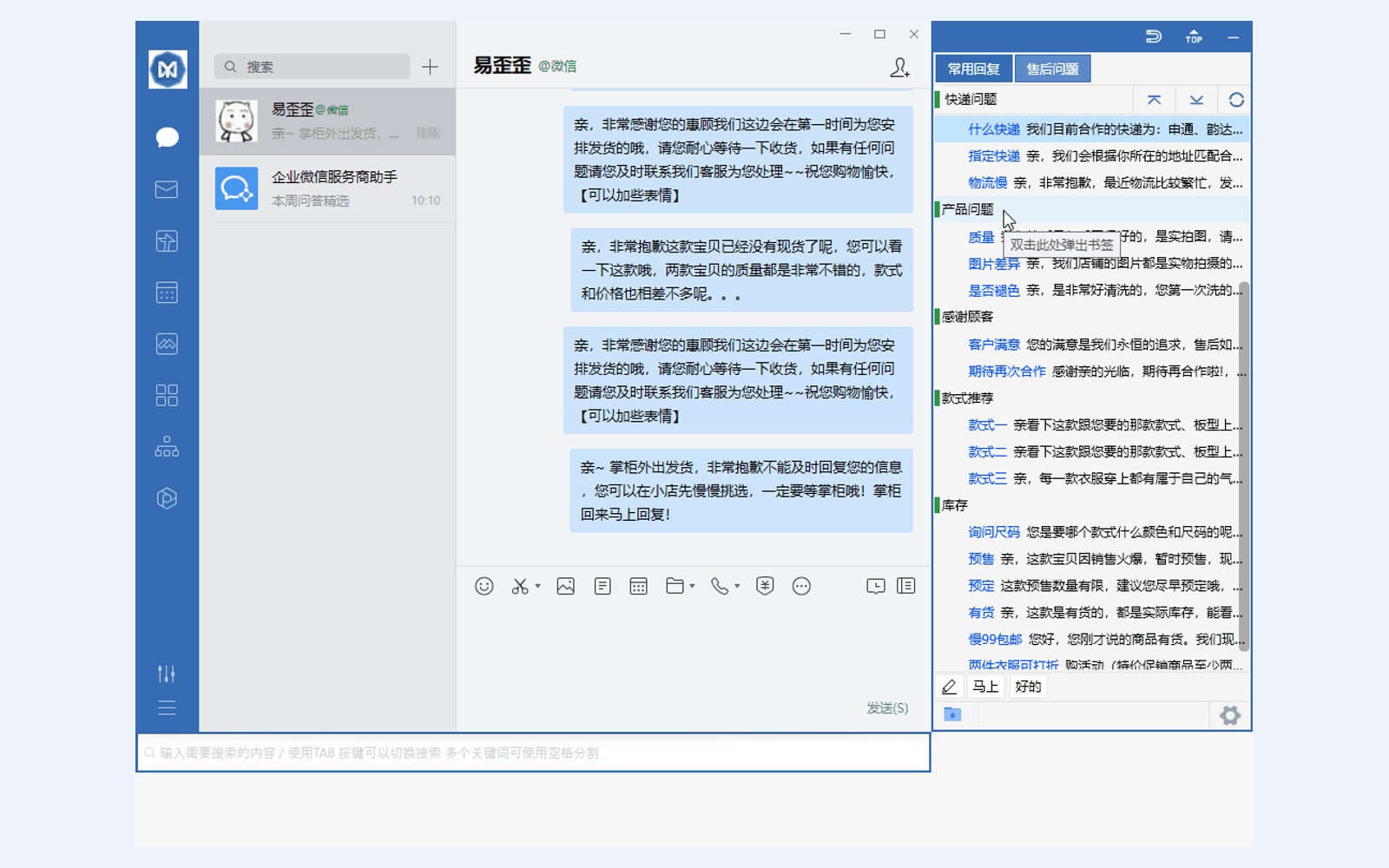
为了避免频繁清理系统剪贴板带来的数据丢失风险,建议区分临时系统剪贴板与专业客服快捷回复软件(如易歪歪)的存储机制。系统剪贴板主要用于短期复制粘贴,而专业软件则侧重于分类持久化管理。
在实际工作中,不应将临时剪贴板作为长期的知识库使用。应当将核心高频话术录入到易歪歪的本地分类话术库中,通过稳定的数据库存储来保证数据安全。
定期检查话术管理工具的备份频率与导出规则,确保在进行系统级清理或重装时,核心资产不会随临时缓存的清除而受到牵连。
- 明确系统剪贴板的临时属性与专业话术软件的持久化区别。
- 将高频使用的标准回复固化至本地软件分类中以防误删。
- 查看相关说明了解标准安装与数据存放规范。